

Налаштувати пристрій можна легко, навіть якщо ви не дуже добре розумієтеся на техніці. Сьогодні майже кожна людина користується телефоном, планшетом, ноутбуком, телевізором, розумною колонкою або іншим гаджетом. Однак після покупки нової техніки часто виникає питання: з чого почати? Саме тому важливо мати просту інструкцію, яка пояснює все зрозумілими словами. Крім того, правильне налаштування допомагає пристрою працювати швидше, безпечніше та зручніше. Якщо ви одразу підключите інтернет, оновите систему, створите пароль і перевірите основні функції, то зможете уникнути багатьох проблем у майбутньому. Отже, у цій статті ми розглянемо, як підготувати новий пристрій до роботи, як підключити його до мережі, як захистити особисті дані та як зробити користування максимально комфортним.
Що означає налаштувати пристрій
Налаштувати пристрій означає підготувати його до нормальної щоденної роботи. Іншими словами, ви вмикаєте техніку, обираєте мову, підключаєте Wi-Fi, входите в потрібний обліковий запис, оновлюєте систему та встановлюєте потрібні програми. Також під час налаштування ви можете змінити яскравість екрана, звук, пароль, спосіб розблокування та інші важливі параметри. Наприклад, якщо це телефон, вам треба вставити SIM-карту, підключити інтернет і перенести контакти. Якщо це телевізор, тоді потрібно підключити його до Wi-Fi, знайти канали або відкрити додатки для відео. Тому налаштування не є чимось складним, адже це просто набір зрозумілих кроків. Головне — не поспішати, читати підказки на екрані та перевіряти кожну дію.
Чому важливо правильно налаштувати пристрій з самого початку
Правильне налаштування важливе тому, що воно впливає на зручність, швидкість і безпеку роботи. Якщо пропустити важливі кроки, пристрій може працювати повільніше, швидко розряджатися або не підключатися до потрібних сервісів. Крім того, без пароля або захисту екрана ваші фото, листи, контакти та інші дані можуть бути доступні стороннім людям. Також важливо одразу встановити оновлення, тому що вони часто виправляють помилки та покращують захист. Наприклад, новий телефон може мати стару версію системи, хоча виробник уже випустив новішу. Саме тому краще витратити кілька хвилин на перевірку оновлень. У результаті пристрій буде працювати стабільніше, а ви зможете користуватися ним без зайвого стресу.
Підготовка перед тим, як налаштувати пристрій
Перед тим як налаштувати пристрій, спочатку підготуйте все необхідне. Передусім перевірте коробку, зарядний кабель, адаптер, інструкцію та інші деталі. Потім переконайтеся, що пристрій має достатній заряд або підключіть його до електромережі. Далі підготуйте назву та пароль від Wi-Fi, адже без інтернету багато функцій не запустяться. Якщо пристрій потребує облікового запису, наприклад Google, Apple, Microsoft або іншого сервісу, тоді згадайте логін і пароль заздалегідь. Крім того, якщо ви переносите дані зі старого телефону чи планшета, тримайте старий пристрій поруч. Завдяки цьому процес буде швидшим і спокійнішим. Також корисно виділити трохи вільного часу, бо перше налаштування іноді займає довше, ніж здається.
Як налаштувати пристрій після першого ввімкнення
Коли ви вперше вмикаєте нову техніку, на екрані зазвичай з’являється майстер налаштування. Спочатку оберіть мову, країну або регіон, а потім погодьтеся з основними умовами використання, якщо ви з ними ознайомилися. Після цього пристрій запропонує підключитися до Wi-Fi. Введіть пароль уважно, тому що одна неправильна літера може завадити підключенню. Далі система може попросити увійти в обліковий запис або створити новий. Якщо ви вже маєте акаунт, краще використати його, адже так легше повернути контакти, фото, додатки та інші дані. Потім оберіть спосіб захисту, наприклад PIN-код, пароль, відбиток пальця або розпізнавання обличчя. Нарешті, завершіть початкові кроки та дочекайтеся, поки пристрій підготує головний екран.
Підключення до Wi-Fi та мобільної мережі
Інтернет потрібен майже кожному сучасному пристрою, тому підключення до мережі є одним із головних кроків. Якщо ви використовуєте Wi-Fi, відкрийте налаштування мережі, знайдіть свою назву мережі та введіть пароль. Якщо підключення не працює, перевірте, чи правильно введено пароль, а також чи не вимкнений роутер. Крім того, можна перезапустити роутер і сам пристрій, адже це часто вирішує прості проблеми. Якщо ви налаштовуєте телефон, тоді вставте SIM-карту та перевірте мобільний інтернет. Зазвичай оператор надсилає потрібні параметри автоматично, однак іноді їх потрібно ввести вручну. Після підключення відкрийте браузер або будь-який додаток, щоб переконатися, що інтернет працює. Завдяки стабільній мережі оновлення, синхронізація та завантаження програм пройдуть без зайвих помилок.
Як налаштувати пристрій через обліковий запис
Обліковий запис допомагає зберігати дані, завантажувати додатки, робити резервні копії та швидко відновлювати інформацію після зміни пристрою. Наприклад, на Android часто використовується Google-акаунт, на iPhone — Apple ID, а на комп’ютерах Windows — Microsoft-акаунт. Після входу система може запропонувати синхронізувати контакти, календар, фото, нотатки та інші дані. Крім того, через акаунт легше знайти загублений телефон або заблокувати його віддалено. Однак важливо використовувати надійний пароль і не передавати його іншим людям. Також бажано увімкнути двоетапну перевірку, тому що вона додає ще один рівень захисту. Якщо ви створюєте новий акаунт, запишіть важливі дані в безпечному місці, щоб потім не втратити доступ.
Оновлення системи та програм
Після першого запуску варто перевірити оновлення системи. Це важливо, тому що виробники часто випускають покращення безпеки, виправлення помилок і нові можливості. Для цього відкрийте налаштування, знайдіть розділ “Оновлення системи” або схожий пункт і натисніть перевірку. Якщо доступне оновлення, підключіть пристрій до зарядки та Wi-Fi, а потім запустіть встановлення. Крім того, після оновлення системи потрібно оновити додатки. На телефонах це робиться через магазин програм, наприклад Google Play або App Store. На телевізорах, приставках і комп’ютерах принцип схожий: відкрийте магазин або налаштування та перевірте нові версії. У результаті пристрій працюватиме краще, а багато дрібних проблем можуть зникнути самі.
Безпека: як захистити пристрій і свої дані
Безпека має бути одним із перших кроків, коли ви хочете налаштувати пристрій правильно. Передусім створіть пароль, PIN-код або графічний ключ, щоб сторонні люди не могли відкрити ваш екран. Якщо пристрій підтримує відбиток пальця або розпізнавання обличчя, можна додати ці способи для швидкого входу. Далі перевірте дозволи додатків, тому що деяким програмам не потрібен доступ до камери, мікрофона чи контактів. Також не встановлюйте програми з невідомих сайтів, адже вони можуть бути небезпечними. Крім того, увімкніть функцію пошуку пристрою, якщо вона доступна. Завдяки цьому ви зможете знайти телефон або планшет на карті, якщо він загубиться. Нарешті, не відкривайте підозрілі посилання та не вводьте паролі на дивних сторінках.
Резервна копія та перенесення даних
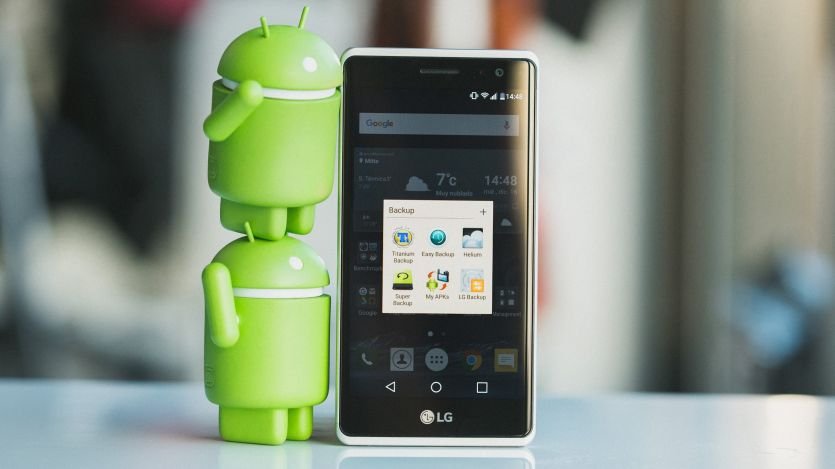
Резервна копія допомагає зберегти важливу інформацію, якщо пристрій зламається, загубиться або буде замінений. Тому після початкового налаштування варто увімкнути автоматичне копіювання фото, контактів, повідомлень і налаштувань. На багатьох телефонах це можна зробити через хмарний сервіс. Наприклад, дані можуть зберігатися в Google Drive, iCloud, OneDrive або іншому сховищі. Якщо ви переходите зі старого пристрою на новий, система часто пропонує перенести інформацію під час першого запуску. Для цього можна використати кабель, Wi-Fi або хмарну копію. Проте перед перенесенням переконайтеся, що старий пристрій має заряд і доступ до інтернету. Таким чином ви зможете швидко повернути контакти, фотографії, додатки та інші важливі файли.
Налаштування екрана, звуку та зручності
Після основних кроків варто налаштувати пристрій під свої звички. Спочатку змініть яскравість екрана, щоб очам було комфортно. Якщо ви часто користуєтесь технікою ввечері, увімкніть нічний режим або теплі кольори. Потім налаштуйте розмір тексту, бо занадто дрібні літери можуть швидко втомлювати. Також перевірте звук дзвінка, гучність повідомлень, вібрацію та режим “Не турбувати”. Крім того, можна змінити шпалери, порядок значків і тему оформлення. Якщо пристроєм користується дитина або літня людина, оберіть простіші налаштування, більші кнопки та зрозумілий головний екран. У результаті користування стане приємнішим, а потрібні функції буде легше знайти.
Як налаштувати пристрій для дитини
Якщо пристроєм буде користуватися дитина, важливо подбати не лише про зручність, а й про безпеку. Передусім створіть окремий дитячий профіль або увімкніть батьківський контроль, якщо така функція доступна. Завдяки цьому можна обмежити час користування, заборонити небажані сайти та контролювати встановлення додатків. Крім того, варто вимкнути покупки без пароля, щоб дитина випадково не витратила гроші. Також поясніть простими словами, що не можна повідомляти незнайомцям адресу, номер телефону, паролі та інші особисті дані. Якщо дитина дивиться відео або грає в ігри, оберіть програми відповідно до її віку. Таким чином пристрій стане корисним інструментом для навчання, спілкування та розваг, а не джерелом зайвих ризиків.
Як налаштувати пристрій для роботи або навчання
Для роботи чи навчання пристрій потрібно налаштувати так, щоб він допомагав зосередитися. Спочатку встановіть потрібні програми: пошту, календар, документи, відеозв’язок, нотатки та хмарне сховище. Потім увійдіть у робочі або навчальні акаунти, якщо вони потрібні. Крім того, налаштуйте повідомлення так, щоб важливі листи приходили вчасно, а зайві додатки не відволікали. Також варто створити окремі папки для документів, фото, завдань і матеріалів. Якщо ви часто проводите відеодзвінки, перевірте камеру, мікрофон і навушники. Далі налаштуйте резервне копіювання файлів, тому що навчальні роботи та робочі документи не можна втрачати. У підсумку пристрій стане справжнім помічником, а не просто екраном для розваг.
Типові помилки під час налаштування
Багато людей роблять схожі помилки, коли вперше хочуть налаштувати пристрій. Наприклад, вони пропускають оновлення, використовують слабкий пароль, не вмикають резервну копію або встановлюють забагато непотрібних програм. Також часто користувачі натискають “далі”, не читаючи підказки, а потім не розуміють, чому певна функція не працює. Крім того, іноді люди забувають записати пароль від акаунта, через що пізніше не можуть відновити дані. Ще одна помилка — використання невідомих зарядних пристроїв і кабелів, які можуть заряджати повільно або навіть шкодити техніці. Тому краще діяти спокійно, перевіряти кожен крок і не встановлювати все підряд. Якщо щось незрозуміло, варто відкрити офіційну довідку або попросити допомоги в людини, якій ви довіряєте.
Що робити, якщо пристрій не налаштовується
Іноді пристрій може зависнути, не підключатися до Wi-Fi або не приймати пароль від акаунта. У такій ситуації не варто панікувати. Спочатку перезапустіть пристрій, тому що це часто допомагає. Потім перевірте інтернет, правильність пароля Wi-Fi і заряд батареї. Якщо проблема пов’язана з обліковим записом, спробуйте відновити пароль через офіційний сайт сервісу. Крім того, переконайтеся, що дата й час на пристрої встановлені правильно, бо через це іноді не працюють входи та оновлення. Якщо пристрій новий, але не проходить перше налаштування, можна скинути його до заводських параметрів і почати знову. Проте якщо помилка повторюється, краще звернутися до підтримки виробника або в магазин, де була куплена техніка.
Корисні поради після завершення налаштування
Після того як вам вдалося налаштувати пристрій, не забувайте час від часу перевіряти його стан. Наприклад, раз на кілька тижнів можна оновлювати програми, видаляти непотрібні файли та переглядати дозволи додатків. Крім того, корисно чистити пам’ять, якщо пристрій почав працювати повільніше. Також слідкуйте за зарядом батареї та не залишайте техніку надовго під прямим сонцем або біля вологи. Якщо ви встановлюєте нові програми, завантажуйте їх тільки з офіційних магазинів. Також періодично перевіряйте резервні копії, щоб бути впевненими, що важливі дані зберігаються. Завдяки простому догляду пристрій довше працюватиме добре, а ви менше стикатиметеся з неприємними збоями.
Налаштувати пристрій без стресу: головний висновок
Налаштувати пристрій не так складно, як може здатися на перший погляд. Насправді більшість сучасних гаджетів самі підказують, що робити далі. Вам потрібно лише підготувати Wi-Fi, акаунт, зарядку та трохи часу. Далі варто пройти перше ввімкнення, увійти в обліковий запис, оновити систему, створити пароль, увімкнути резервну копію та встановити потрібні програми. Крім того, важливо налаштувати екран, звук, повідомлення й захист особистих даних. Якщо пристрій призначений для дитини, роботи або навчання, додайте спеціальні обмеження чи корисні програми. У результаті техніка буде працювати зручно, безпечно та стабільно. Отже, правильне налаштування — це простий спосіб зробити новий гаджет справді корисним з першого дня.
Читати далі: Ремітування – що це таке, як працює і чому це важливо у 2025 році
Часті запитання про налаштувати пристрій
Спочатку потрібно зарядити пристрій або підключити його до електромережі, а потім увімкнути його та обрати мову. Далі підключіть Wi-Fi, увійдіть в обліковий запис і створіть спосіб захисту екрана. Крім того, варто одразу перевірити оновлення системи, щоб пристрій працював стабільно та безпечно.
Так, іноді можна пройти частину налаштування без інтернету, однак багато важливих функцій будуть недоступні. Наприклад, ви не зможете увійти в акаунт, завантажити оновлення, встановити програми або відновити резервну копію. Тому краще підключити Wi-Fi або мобільний інтернет одразу під час першого запуску.
Зазвичай базове налаштування займає від кількох хвилин до пів години. Однак час залежить від типу пристрою, швидкості інтернету, кількості оновлень і обсягу даних, які потрібно перенести. Якщо ви переносите багато фото, додатків або документів, процес може тривати довше.
Обліковий запис потрібен для завантаження програм, синхронізації даних, резервного копіювання та додаткового захисту. Крім того, через акаунт можна відновити контакти, знайти загублений пристрій або перенести інформацію на нову техніку. Тому краще використовувати свій основний акаунт і не забувати пароль.
Якщо ви забули пароль, відкрийте офіційну сторінку відновлення акаунта та виконайте підказки. Зазвичай потрібно підтвердити номер телефону, резервну пошту або інший спосіб перевірки. Після відновлення доступу можна повернутися до налаштування пристрою та продовжити процес.
Так, оновлення краще встановити одразу після першого запуску. Вони можуть виправити помилки, покращити швидкість роботи та посилити безпеку. Крім того, деякі програми працюють правильно лише на новішій версії системи, тому оновлення допомагають уникнути зайвих проблем.
Щоб захистити пристрій, створіть надійний PIN-код, пароль або інший спосіб блокування. Також увімкніть пошук пристрою, не встановлюйте програми з невідомих джерел і не відкривайте підозрілі посилання. Крім того, регулярно оновлюйте систему та перевіряйте дозволи додатків.
Так, пристрій можна налаштувати для дитини за допомогою дитячого профілю або батьківського контролю. Завдяки цьому батьки можуть обмежити час користування, заборонити небажаний контент і контролювати встановлення програм. Також важливо пояснити дитині прості правила безпечного користування інтернетом.
Якщо пристрій завис, спочатку зачекайте кілька хвилин, а потім перезапустіть його. Далі перевірте заряд батареї та інтернет-з’єднання. Якщо проблема повторюється, можна скинути пристрій до заводських параметрів і почати налаштування знову. Однак у складних випадках краще звернутися до сервісу або підтримки виробника.
Правильне налаштування допомагає пристрою працювати швидше, безпечніше та зручніше. Крім того, воно захищає ваші особисті дані, дозволяє робити резервні копії та швидко користуватися потрібними функціями. Тому краще витратити трохи часу на початку, ніж потім виправляти помилки.
