

Ok Google налаштувати пристрій – ця фраза стала ключем до простого керування розумною технікою. З кожним днем голосові помічники стають частиною нашого життя. Завдяки Google Assistant ми можемо налаштувати пристрої всього за кілька хвилин.
Що означає “Ok Google налаштувати пристрій”?
Коли ви говорите “Ok Google налаштувати пристрій“, це команда, яка активує Google Assistant для додавання нового пристрою до вашої мережі або акаунту. Зазвичай вона використовується для:
- налаштування Google Home або Nest колонок,
- підключення розумних ламп, розеток чи термостатів,
- синхронізації телевізора або медіаплеєра.
Це дійсно зручно, особливо коли ви хочете, щоб усе працювало голосом, без натискань.
Чому важливо правильно налаштувати пристрій?
Правильне налаштування гарантує, що пристрій буде працювати стабільно, швидко й без помилок. Крім того, через Google Assistant можна керувати багатьма функціями: увімкненням світла, прослуховуванням музики або навіть перевіркою погоди.
Наприклад, сказавши: “Ok Google, увімкни світло в кухні”, ви отримаєте миттєву реакцію, якщо пристрій налаштований правильно. Саме тому важливо слідувати покроковій інструкції.
Що потрібно перед початком налаштування?
Перш ніж сказати “Ok Google налаштувати пристрій”, переконайтеся, що:
- У вас є стабільне Wi-Fi з’єднання.
- Установлено застосунок Google Home.
- Ви увійшли в акаунт Google.
- Пристрій увімкнено та перебуває поруч.
Це базові кроки, але без них процес не розпочнеться. І хоча вони виглядають просто, іноді саме через них виникають проблеми.
Як сказати Ok Google налаштувати пристрій – покрокова інструкція
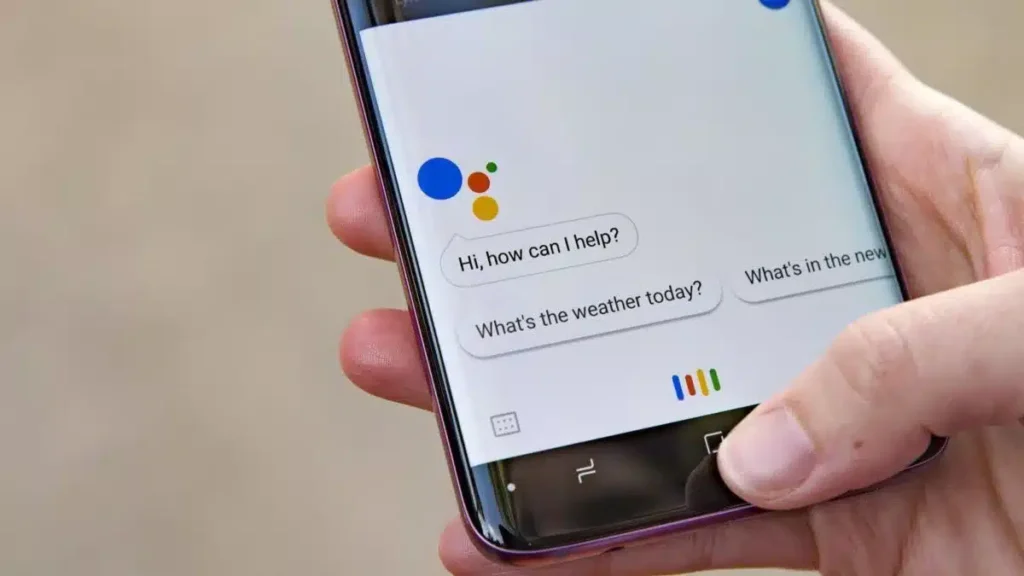
Крок 1. Запустіть застосунок Google Home
Після встановлення відкрийте застосунок. Він автоматично шукатиме пристрої поруч. У разі успіху ви побачите назву пристрою на екрані.
Крок 2. Натисніть “Додати пристрій”
Вгорі праворуч є значок “+”. Натисніть його, потім оберіть “Налаштувати пристрій” → “Новий пристрій”.
Крок 3. Оберіть будинок
Google Home дозволяє додавати пристрої до конкретного “будинку”. Якщо у вас їх декілька, виберіть той, де знаходиться пристрій.
Крок 4. Слідуйте інструкціям на екрані
Після обрання будинку система сканує простір. Якщо пристрій знайдено – натисніть “Далі”. Залежно від моделі, вас можуть попросити ввести пароль Wi-Fi або дозволити доступ.
Крок 5. Завершіть налаштування
Дайте ім’я пристрою (наприклад, “Світло у вітальні”) – так його буде зручніше контролювати голосом.
Часті помилки при налаштуванні
Навіть коли ви говорите “Ok Google налаштувати пристрій”, іноді виникають труднощі. Ось основні причини:
- Wi-Fi нестабільний або має слабкий сигнал.
- Пристрій занадто далеко від роутера.
- У вас вимкнена функція Bluetooth.
- Ви не дали дозволи у застосунку Google Home.
На щастя, більшість проблем легко вирішуються. Наприклад, перемістіть пристрій ближче до роутера або перезапустіть телефон.
Налаштування пристроїв інших брендів
Багато брендів, як-от Xiaomi, TP-Link або Philips Hue, також підтримують Google Assistant. Вам достатньо:
- Встановити додаток бренду (наприклад, Mi Home).
- Підключити пристрій у цьому додатку.
- У Google Home натиснути “Працює з Google”.
- Знайти бренд, увійти в акаунт і надати дозвіл на синхронізацію.
Після цього ви зможете сказати: “Ok Google, увімкни очищувач повітря” – і він працюватиме!
Налаштування телевізора за допомогою Ok Google
Ще один популярний сценарій – це налаштування телевізора. Наприклад, Android TV або Chromecast легко синхронізуються через Google Home.
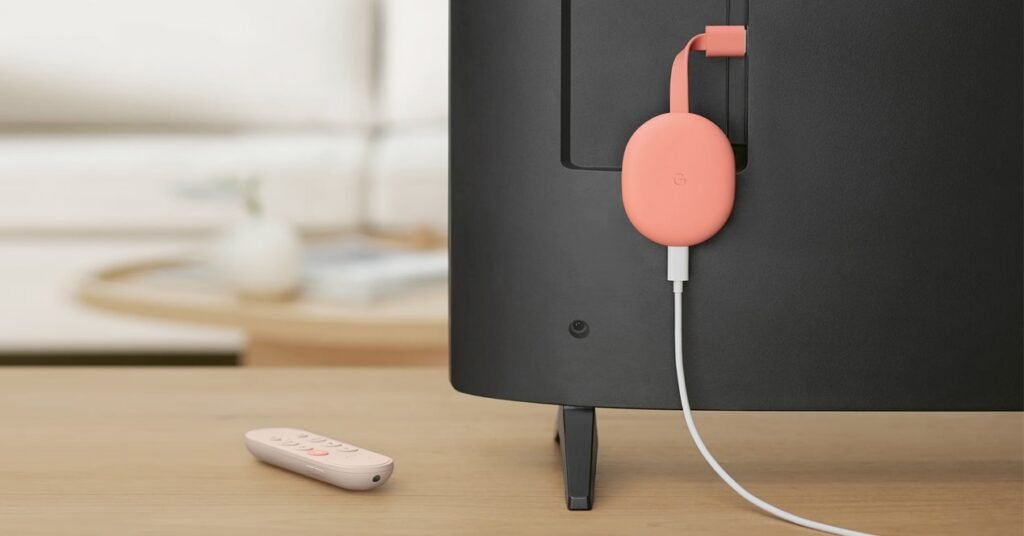
Скажіть “Ok Google налаштувати пристрій”, потім оберіть “Chromecast або телевізор з вбудованим Chromecast”. Після сканування з’явиться код на екрані телевізора, який потрібно підтвердити на телефоні.
Це дозволяє вам голосом керувати переглядом відео: “Ok Google, увімкни YouTube на телевізорі”.
Ok Google налаштувати пристрій для родини
Дуже зручно налаштувати пристрій для всієї родини. Google дозволяє створити групу людей в одному домі. Кожен член родини зможе користуватися пристроєм і мати персоналізовані відповіді.
Це означає, що “Ok Google, які мої події сьогодні?” матиме індивідуальну відповідь для кожного.
Що робити після налаштування?
Після завершення процесу ви можете:
- Додати пристрій до кімнати в Google Home.
- Створити рутинні команди, наприклад: “Ok Google, добрий ранок”.
- Перевірити оновлення для прошивки.
- Увімкнути розпізнавання голосу для кращої персоналізації.
Також корисно іноді перевіряти підключення в налаштуваннях Wi-Fi, адже від стабільного інтернету залежить вся робота.
Безпека при використанні Google-пристроїв
Хоча Google Assistant дуже зручний, не забувайте про безпеку:
- Завжди оновлюйте пристрої.
- Уникайте публічних мереж Wi-Fi.
- Створюйте надійні паролі для Google-акаунта.
- Увімкніть двоетапну перевірку.
Ці прості дії захищають вас і ваші особисті дані.
Як оновити налаштування після встановлення?
Часом потрібно змінити ім’я пристрою, перемістити його в іншу кімнату або змінити Wi-Fi. Усі ці зміни можна зробити в Google Home:
- Оберіть пристрій.
- Натисніть “Налаштування”.
- Внесіть потрібні зміни.
Не потрібно повторно говорити “Ok Google налаштувати пристрій” – достатньо змінити параметри.
Поради для кращого досвіду користування
- Завжди називайте пристрої логічно: “Світло кухня”, “Розетка вітальня”.
- Використовуйте рутинні дії (рутини) – наприклад, щоб увімкнути все світло перед сном.
- Додавайте ярлики до головного екрану телефону для швидкого доступу.
Це робить щоденне використання не тільки зручним, а й приємним.
Читати далі: Информационные технологии – Полное руководство простыми словами
FAQ: Часті запитання про “Ok Google налаштувати пристрій”
Просто скажіть: “Окей, Google, налаштувати пристрій” – і Google Assistant автоматично відкриє потрібний розділ у застосунку Google Home.
Так, можна. Відкрийте застосунок Google Home вручну та натисніть “+”, щоб додати новий пристрій.
Можливо, він не підключений до електроенергії, не підтримує Google, або ви використовуєте іншу мережу Wi-Fi.
Перевірте мікрофон, підключення до інтернету та доступ до Google Assistant у налаштуваннях.
Немає жорсткого обмеження. Ви можете додати десятки пристроїв – головне, щоб вони підтримували Google Assistant.
Висновок: “Ok Google налаштувати пристрій” – це просто!
Фраза “Ok Google налаштувати пристрій” стала символом зручності в наші дні. Вона відкриває двері у світ розумного дому, де голос керує світлом, музикою та навіть кавоваркою. Завдяки цьому керівництву, кожен зможе легко й швидко налаштувати будь-який сумісний пристрій.
